• КРАСОТАТА ЩЕ СПАСИ СВЕТА

    Достоевски е казал, че красотата ще спаси света. Да не изпадаме в размисли от какво именно красотата ще спаси този свят и защо точно това трябва да се случи - фразата е красива сама по себе си, запомняща се и даже малко напомня лозунг, над който по обясними причини е противопоказано да се замисляме. Веднъж призвана да спаси света, е добре да се замислим как да спаси бедната наша фотография и от какво? 

    Прочети още...  
  • ЖЕЛЕЗНИТЕ ПРАВИЛА ЗА ЛОША СНИМКА

    Тази тема може да се стори пресилена за някои. Струва ни се, че получаването на снимка, която никой не може да разгледа, без да получи позиви за повръщане или поне без изражение на скука на лицето не е толкова трудно. Всеки притежател на фотоапарат има куп снимки, справящи се с тази задача.

    Прочети още...  
  • 10 (АНТИ-) СЪВЕТА КЪМ ФОТОГБЛОГЪРИТЕ

    Често ни омръзва да четем и ни се приисква да разгледаме нещо приятно за окото.

    Прочети още...  
  • Generation Ph
    Реанимациятa. Хирургът разглежда рентгенова снимка на пострадал от катастрофа:
    "Така... Ето две счупени ребра, тук изкълчване, тук разместване на прешлените... Нищо, ще го оправим с Фотошоп."
    (Анекдот)
  • Въпроси, с които да доведем до ступор продавачите на фототехника

    Продавачите са безусловно добри хора, но понякога, даже по-често от обичайното имат навика да натрапват своята гледна точка относно бъдещото ви оборудване. При това те сипят, меко казано спорни твърдения, представяйки ги едва ли не за абсолютно признати истини. Ако се замислим за всяко от тези твърдения, те рядко имат твърда почва под краката си.

    Прочети още...  

ПРОМЯНА НА НАСИТЕНОСТТА НА ЦВЕТОВЕТЕ - Страница 2

Индекс на статията

 2. Избирателна наситеност

2.1. Създаване на маска на наситеността

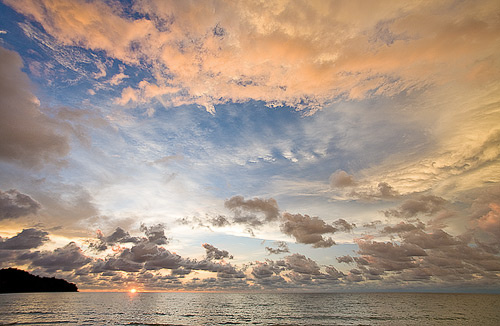
Да разгледаме процеса на създаване на маска на наситеността на тази снимка:
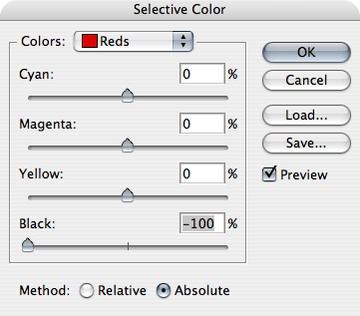
Отваряме Image—>Adjustment—>Selective Color, отмятаме опцията Absolute и във всички цветове от червеното до пурпурното задаваме стойност на черното –100.
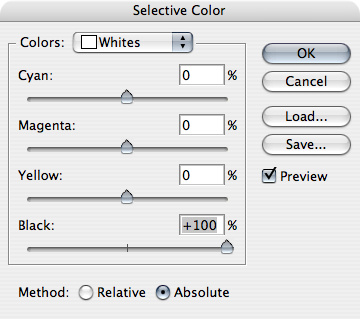
За трите последни опции — бяло, сиво и черно ще зададем стойност на черното +100.
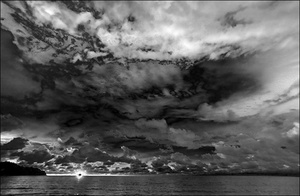
Полученото изображение достатъчно точно възпроизвежда разпределението на наситеността на снимката.

Сега отиваме в списъка на каналите и избираме маска на наситеността, натискайки Load Channel As Selection или кликвайки върху най-горния слой RGB при натиснат клавиш Ctrl. Избраната област може да се съхрани за по-нататъчно използване чрез Select—>Save Selection или създавайки веднага коригиращ слой Hue/Saturation и задавайки максимална стойност на наситеността. Избраните наситени области се превръщат автоматично в маска на коригиращия слой. Както виждаме, в изображението се е увеличила наситеността само на цветовете, които са били по-наситени от останалите.

Сега може да се експериментира с различни стойности на наситеността в коригиращ слой, да се увеличи или намали ефекта от този слой, променяйки маската и яркостта на средните тонове чрез кривите или нивата. За по-малко изразен ефект може режима на смесване на слоевете да се промени на Saturation.

В този пример контрастът на маската е засилен чрез нивата и увеличението на наситеността е по-видимо.
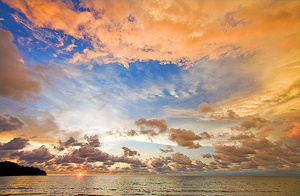
Едновременно с увеличението на наситеността ярките цветове могат да се приглушат с ненаситени цветове. За целта правим копие на коригиращия слой, намаляваме в него наситеността и инвертираме маската на слоя (Ctrl+I). След това затъмняваме маската чрез кривите или нивата, променяйки положението на средния участък на кривата.


  • ЖАНРЪТ НЮ (АКТ)

    Ню е художествен жанр в скулптурата, живописта и фотографията, изобразяващ голото човешко тяло (nu (фр.) - гол).

    Прочети още...  
  • СТОКОВА ФОТОГРАФИЯ

    Благодарение на интензивното развитие на цифровите технологии

    Прочети още...  
  • СНИМАНЕ НА МОРСКИ ПЕЙЗАЖ

    Въведение

    Водна стихия, море, океан… мисля, че всички ще се съгласят, че тези чудеса могат да се разглеждат безкрайно.

    Прочети още...